
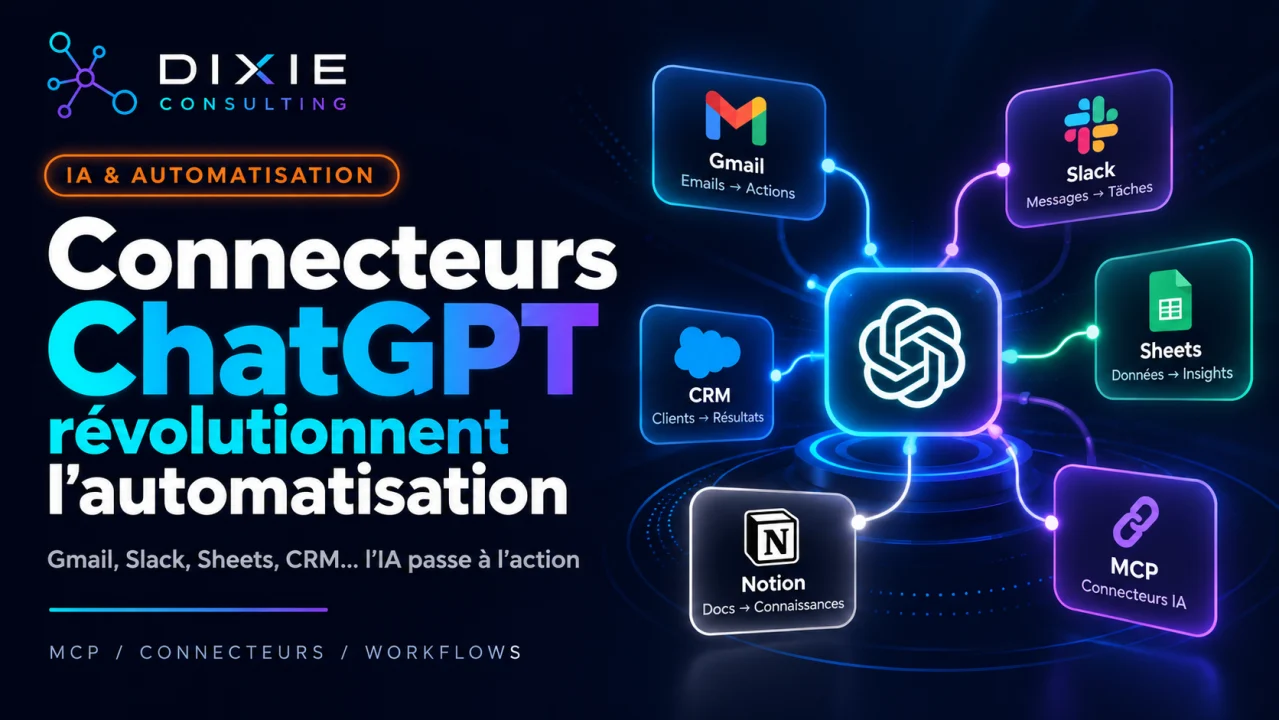
OpenAI et l’écosystème MCP rendent possible ce qui semblait réservé aux équipes techniques : connecter simplement ChatGPT à vos outils métier (Gmail, Slack, Google Sheets, CRM, etc.) pour lire les données, les synthétiser et réaliser des actions pour vous.
Ce que cela change pour les artisans, commerçants et TPE/PME
Concrètement, ces connecteurs transforment la manière dont une petite structure peut automatiser sa routine sans recruter un développeur : relances automatiques, création de tâches depuis un e-mail, mise à jour du CRM, synthèse des avis clients… Tout devient accessible en langage naturel.
Un exemple marquant de l’écosystème : Rube, un serveur MCP qui permet de relier votre assistant à plus de 500 applications (Gmail, Slack, Notion, GitHub, …), rendant possible des actions réelles depuis une requête textuelle.
L’automatisation n’est plus réservée aux grandes entreprises. Grâce à Rube, vous pouvez connecter ChatGPT à plus de 500 applications (Gmail, Slack, CRM, Google Sheets…). Ce guide pas à pas vous montre comment activer et tester ces connecteurs pour gagner du temps au quotidien. – Jérôme HENRY – Formateur en Intelligence Artificielle – Dixie Consulting
Chatgpt-5 et les nouvelles capacités de l’IA
La dernière génération de modèles (GPT-5 / ChatGPT-5) renforce la capacité de raisonnement, la qualité des réponses et l’intégration aux outils productifs — ce qui augmente la pertinence des automatisations dans un contexte professionnel.
Cas d’usage concrets, rapides à déployer
- Suivi des devis : génération automatique d’un tableau de suivi, relances programmées, création d’une tâche commerciale dans le CRM.
- Gestion des avis : collecte, alerte sur avis négatif, proposition de réponse personnalisée à valider par l’équipe.
- Support client : extraction d’informations essentielles depuis les e-mails et création automatique de tickets support avec priorité.
- Comptabilité légère : centralisation des factures reçues et rappels de paiements automatiques.
Mise en œuvre en 5 étapes simples
- Identifier les tâches répétitives et mesurer le temps (ou le coût) économique.
- Choisir un pilote : un flux simple, visible et à faible risque (ex : relance devis).
- Connecter l’application via MCP / Rube ou le connecteur natif ChatGPT en respectant les autorisations.
- Tester en conditions réelles avec un périmètre réduit (1 équipe, 1 cas d’usage).
- Former rapidement l’équipe : expliquer ce que l’IA fait, ce qu’elle ne fait pas, et définir les points de contrôle humains.
Sécurité et limites à connaître
La connexion d’un assistant aux applications métiers introduit des risques nouveaux : fuites d’informations, injections de commandes via des contenus tiers, erreurs d’automatisation. Une vulnérabilité récemment démontrée montre qu’un événement de calendrier malveillant peut permettre d’extraire des informations si les comptes sont mal configurés — d’où l’importance de verrouiller les paramètres et de limiter les accès automatiques.
Bonnes pratiques recommandées :
- restreindre et auditer les autorisations (principes du moindre privilège) ;
- activer la journalisation et la traçabilité des actions réalisées par l’IA ;
- mettre en place des étapes d’approbation humaine pour les actions sensibles ;
- vérifier la conformité sectorielle (données clients, santé, finance).
Quel gain attendre ?
Pour une petite structure, les gains varient selon les processus : suppression des tâches manuelles (2 à 4 heures par jour sur certains postes), réduction des erreurs et réactivité améliorée auprès des clients. L’essentiel : démarrer par un pilote mesurable pour prouver rapidement le ROI.
Conclusion et invitation
Les connecteurs ChatGPT et les serveurs MCP (comme Rube) démocratisent une automatisation auparavant réservée aux grandes équipes techniques. Pour les TPE, PME et indépendants, c’est une opportunité concrète : gagner du temps, améliorer la qualité de service et recentrer les équipes sur la valeur. :contentReference[oaicite:5]{index=5}
Vous souhaitez un audit gratuit de 30 minutes pour identifier un pilote pertinent dans votre activité (devis, support, avis clients…) ? Contactez-nous : Dixie Consulting — nous déployons des scénarios simples, sécurisés et adaptés aux petites structures.
Procédure pour utiliser Rube.app avec chatgpt
1. Créer un compte rube

- Rendez-vous sur https://rube.app/.
- Cliquez sur Sign up et créez un compte (via e-mail ou Google).
- Validez votre adresse e-mail si nécessaire.
2. Activer le mode développeur dans chatgpt
- Ouvrez ChatGPT (sur chat.openai.com).
- Allez dans Paramètres → Fonctionnalités → Mode développeur.
- Activez le Mode développeur (MCP). ⚠️ Cette option n’est disponible que pour les plans payants (Pro, Team, Enterprise).
3. Connecter rube à chatgpt
- Dans votre compte Rube, allez dans la section Connectors.
- Sélectionnez l’application que vous souhaitez connecter (ex : Gmail, Slack, Google Sheets, HubSpot).
- Autorisez Rube à accéder à vos comptes via OAuth (procédure classique “Se connecter avec Google / Slack / etc.”).
- Copiez l’URL de connexion MCP fournie par Rube.
- Dans ChatGPT → Paramètres → Connectors / Add server, collez l’URL de Rube.
4. Tester la connexion
- Revenez dans ChatGPT.
- Demandez par exemple :
- “Lis mes 5 derniers e-mails Gmail et fais un résumé.”
- “Ajoute un prospect dans HubSpot avec ce nom et cet e-mail.”
- “Crée un tableau dans Google Sheets avec mes ventes de la semaine.”
- ChatGPT utilisera automatiquement Rube pour exécuter ces actions.
5. Automatiser vos workflows
Une fois connecté, vous pouvez créer des scénarios multi-apps, par exemple :
- Lecture d’un e-mail client → création d’un ticket support → notification automatique dans Slack.
- Nouveau devis validé dans Google Sheets → envoi d’un e-mail → mise à jour CRM.
- Avis Google capté → alerte → proposition de réponse rédigée automatiquement.
6. Bonnes pratiques
- Commencez petit : testez avec une seule application (ex. Gmail).
- Sécurisez vos accès : ne connectez que les applis nécessaires.
- Formez l’équipe : expliquez comment lancer une action et vérifier le résultat.
- Surveillez les logs : Rube permet de voir l’historique des actions exécutées.
👉 Résumé : Rube sert d’intermédiaire entre ChatGPT et vos applications. Il centralise vos autorisations et rend l’automatisation accessible sans coder.
Installer rube.app sur Claude.ai desktop
Rube est un connecteur MCP (Model Context Protocol) qui permet à Claude d’interagir avec plus de 500 applications comme Gmail, Slack, Google Sheets, Notion, et bien d’autres. Grâce à cette intégration, vous pouvez automatiser vos workflows directement depuis Claude. Voici la procédure d’installation selon votre version (payante ou gratuite).
1. Installer Rube sur Claude desktop (version payante)
- Copiez l’URL MCP de Rube :
https://rube.app/mcp
- Ouvrez Claude Desktop puis allez dans Paramètres → Connectors.
- Cliquez sur Add custom connector.
- Renseignez :
- Nom : Rube
- URL : https://rube.app/mcp
puis cliquez sur Add.
- Dans la liste des connecteurs, cliquez sur Connect à côté de Rube.
- Connectez-vous à votre compte Rube/Composio et autorisez les applications.
- Redémarrez Claude Desktop pour valider l’installation.
- Vous pouvez maintenant profiter de l’automatisation avec Rube sur Claude.
2. Installer Rube sur Claude desktop (version gratuite)
- Ouvrez votre terminal et exécutez la commande :
npx @composio/mcp@latest setup "https://rube.app/mcp" "rube" --client claude
- Fermez et relancez Claude Desktop.
- Le connecteur Rube est maintenant disponible et vous pouvez l’utiliser gratuitement avec Claude.
3. Utiliser Rube avec Claude AI pour automatiser vos applications
Une fois installé, Rube vous donne accès à plus de 500 applications compatibles avec Claude :
- Gmail : lecture, envoi et réponses automatiques aux emails
- Slack : messages, notifications et gestion des canaux
- Google Sheets : création, mise à jour et analyse de données
- Notion : gestion des bases de données et des projets
- CRM : suivi des leads et automatisation marketing
4. Conseils pratiques pour une installation réussie
- Vérifiez que votre version de Claude supporte bien les connecteurs MCP.
- Pour plus de sécurité, accordez uniquement les permissions nécessaires aux applications.
- Commencez avec une automatisation simple (ex. envoyer un email) avant de créer des workflows complexes.
- Selon Rube, pour une meilleure stabilité, privilégiez l’utilisation de Claude Web.
